「WordPressでブログを始めましょう」と聞いて、この記事にたどり着いたあなた。横文字が並ぶだけで、ちょっと身構えてしまいますよね。
先に結論です。やることは【サーバーを借りる → WordPressを入れる → 最初の設定を少しだけ】の3つだけ。しかも今は「簡単セットアップ」という仕組みがあって、画面の案内どおりに進めばほとんど自動で終わります。
この記事でお渡しするのは、細かい手順書ではなく「全体の地図」です。難しい言葉が出てきても大丈夫。「そういうものがあるんだな」と眺めるだけでOKですよ。
 若手社員
若手社員シニア初心者の方でも安心して一歩を踏み出せる内容になっています。
WordPressってなに?最初に知っておきたいこと
WordPressは「ブログを作る道具」です
WordPressは、世界中で使われているブログ作りの道具です。しかも無料。記事を書く、デザインを選ぶ、機能を足す——ブログに必要なことが、これひとつでできます。
 ぴく
ぴくWordPressは無料なんですね
例えるなら、WordPressは「家を建てるための大工道具セット」。道具は無料で借りられて、建てた家(ブログ)はあなたのものになります。
「2種類ある」と聞いても慌てない
ぴくえ?2種類あるの?
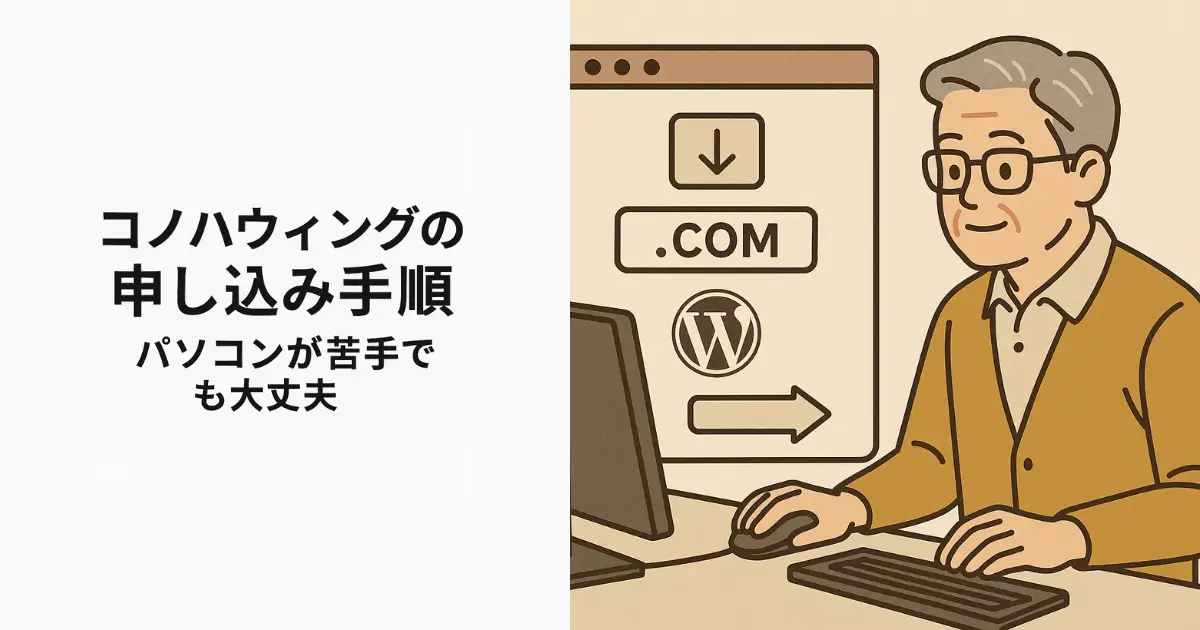
調べていると「WordPress.org」と「WordPress.com」という、そっくりな名前が出てきます。ここで迷子になる方が多いのですが、覚えることはひとつだけ。ブログ副業で使うのは「.org」のほうです。
違いを詳しく知る必要はありません。「副業ブログ=.org」——この一行だけ、心のフックにかけておいてください。レンタルサーバーの案内どおりに進めば、自然に正しいほう(.org)になります。
若手社員長期的にブログで収益を目指すなら、WordPress.orgを選ぶのがおすすめです。
WordPressブログを始める手順
手順は、家を建てる流れとまったく同じです。
- 土地を借りる(レンタルサーバーの契約)
- 住所を決める(ドメインの取得)
- 家を建てる(WordPressのインストール)
「ネームサーバー」「SSL化」といった難しい言葉も出てきますが、安心してください。今のレンタルサーバーには「簡単セットアップ」という仕組みがあり、画面の案内どおりに入力するだけで、この3つも、難しい設定も、まとめて自動でやってくれます。
覚えるのは「簡単セットアップのあるサーバーを選べば、ぜんぶ一気に終わる」ということだけでOKです。
若手社員簡単セットアップのあるConoHa WINGがおすすめです
若手社員ConoHa WINGではドメインが2つ無料でついています
ドメイン(住所)の末尾は、いくつか種類がありますが「.com」を選んでおけば間違いありません。
ぴくつまりConoHa WINGを選べば簡単にここまでの作業ができちゃうのね。
管理画面は「よく使う5つ」だけ覚えれば大丈夫
WordPressが入ると、自分専用の「管理画面」が使えるようになります。ここはブログの台所のような場所。記事を書くのも、デザインを変えるのも、ぜんぶここから行います。
最初に開くと、項目の多さに驚くかもしれません。でも大丈夫。ふだん使うのは、次の5つくらいです。
- 投稿:記事を書く場所。いちばん使います
- 固定ページ:お問い合わせページなどを作る場所
- 外観:ブログの見た目を変える場所
- プラグイン:便利な機能を追加する場所
- 設定:ブログの名前などを決める場所
台所と同じで、毎日さわっているうちに、どこに何があるか自然と手が覚えていきます。最初に全部を理解する必要はありませんよ。
若手社員ログイン情報はブログの玄関鍵のようなものなので、忘れずに安全に保管しておきましょう。
最初の設定は4つ。名前だけ知っておけばOK
WordPressを入れたら、最初に整えておくとよい設定が4つあります。ここでは「名前の紹介」だけしますね。詳しいやり方は、その都度AIに聞けば手取り足取り教えてくれるので、暗記はいりません。
- パーマリンク:記事のURLの形を決める設定。「投稿名」に変えるだけ
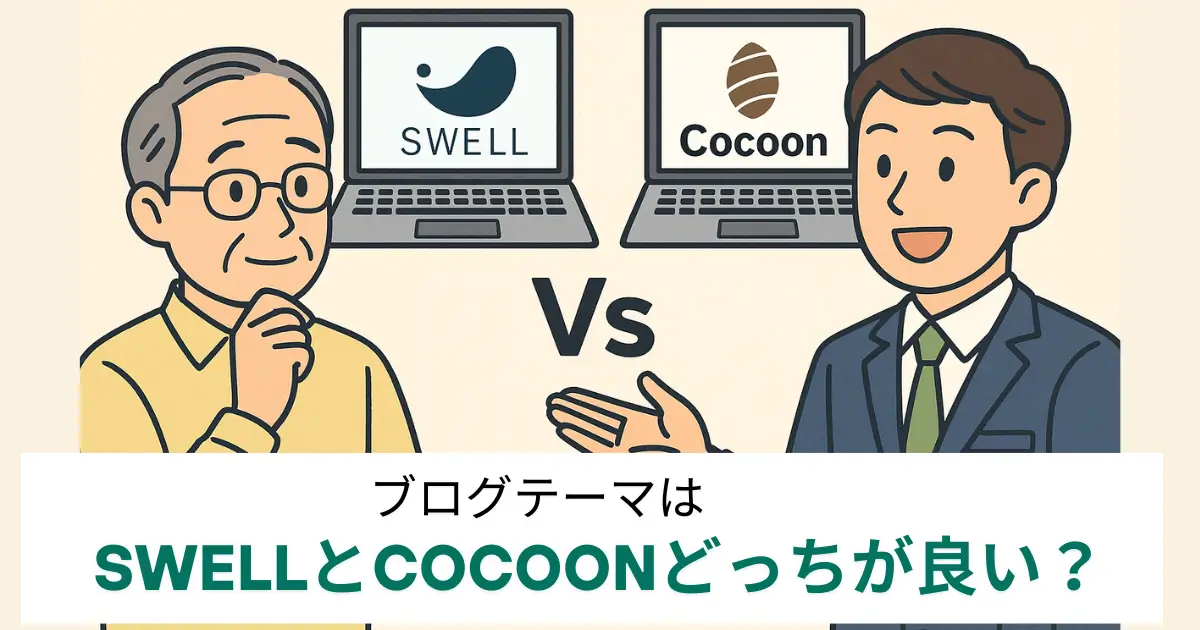
- テーマ:ブログ全体の着せ替え。人気は「SWELL」(有料)と「Cocoon」(無料)
- プラグイン:あとから足せる便利機能。最初は入れすぎないのがコツ
- SSL化:通信を守る「鍵マーク」。簡単セットアップならほぼ自動で完了しています
 チャッピー
チャッピー記事タイトルを元にAIに作ってもらうと簡単だよ
ぴくこの記事のパーマリンクも、チャッピーに作ってもらいました
若手社員ブロガーさんにはSWELLが人気です

4つ全部を今日覚える必要はありません。「そういう設定があるんだな」と心のフックにかけておいて、詰まったらAIやサーバーのサポートに聞く。それで十分です。
WordPressに関するよくある質問
費用はどのくらいかかりますか?
WordPress自体は無料です。かかるのは、サーバー代(月500〜1,500円ほど)とドメイン代(年1,000〜3,000円ほど)。あわせて毎月1,000円前後が目安です。習い事の月謝よりずっと安く、自分のお店が持てると考えると気が楽になりますよ。
ログインできなくなったらどうすれば?
ログイン画面の「パスワードをお忘れですか?」から再設定できます。どうしても入れないときは、契約しているサーバーのサポートに問い合わせれば、一緒に解決してくれます。ひとりで抱え込まなくて大丈夫です。
セキュリティが心配です
「WordPressを最新の状態に保つ」「パスワードを使い回さない」。まずはこの2つを守るだけで、基本の対策としては十分です。あとはセキュリティ用のプラグインがひとつ入っていれば、さらに安心です。
まとめ
WordPressブログの始め方、地図をおさらいします。
- 副業ブログで使うのは「WordPress.org」
- 簡単セットアップのあるサーバーを選べば、土地・住所・家が一気に完成
- 管理画面は、よく使う5つだけ覚えればOK
- 最初の設定4つは名前だけ知っておき、詳しくはAIに聞く
毎月1,000円ほどで、あなたの「自分のお店」がインターネット上に持てます。
62歳・パソコン苦手の私も、この流れで自分のブログを持てました。手順の暗記はいりません。分からなくなったら、その場でAIに聞けばいいのですから。あなたにもできますよ、一緒に始めていきましょうね。
最後までお読みいただきありがとうございました。


コメント